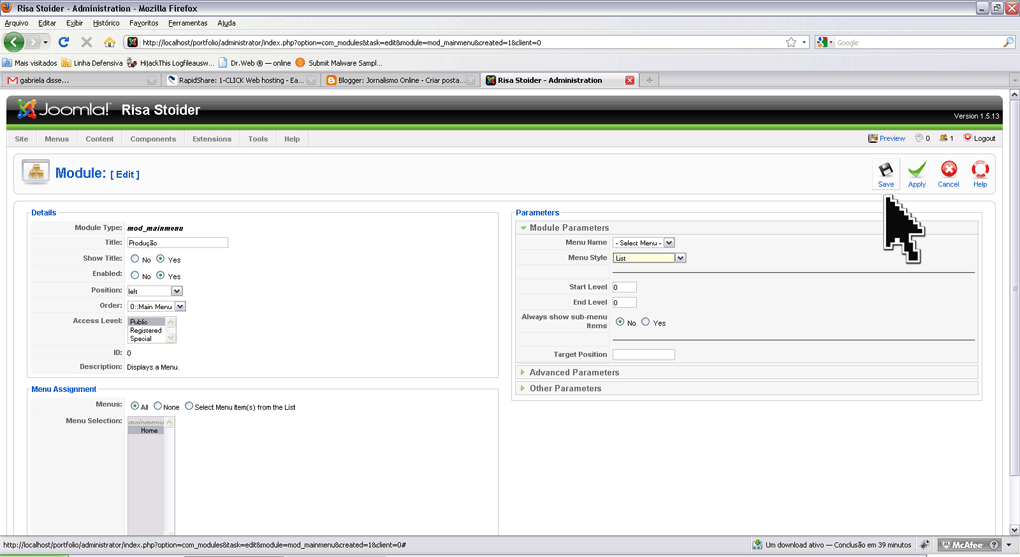
Agora que já sabemos criar e configurar módulos, é hora de criar menus para o site. Se você instalou o conteúdo de exemplo, já existirão menus que levarão a certas sessões. É possível modificá-los de acordo com o que você precisa, basta acessar a área do administrador e apontar para "menu". Ali, você encontra todos os menus que foram instalados como exemplo:

Há um asterisco no
Main Menu, o que significa que ele é o menu padrão, principal. Ao clicar nele, serão exibidos todos os seus itens e subitens. Os subitens (submenus) são caracterizados pelo recuo em relação ao menu principal:

Agora, basta clicar no item de menu desejado para editá-lo. Aquele marcado com estrela na tabela é o item que levará o usuário à
home do site. Vamos editar, então, o item seguinte,
OVERVIEW. Clicando nele, a primeira coisa que se deve fazer é escolher o
tipo de item de menu, clicando em
alterar tipo:

O
Joomla! oferece muitas opções para isso. Na dúvida sobre qual escolher, basta encostar o cursor do mouse sobre cada uma das opções que uma explicação rápida sobre cada item aparecerá. Supondo que o objetivo seja criar uma página de notícias, o melhor formato a se escolher é o
Layout de Blog de Seção. Clicando nesse item, o
Joomla! retornará para a página anterior de configurações, na qual ainda é possível alterar o nome do item de menu. Neste caso, chamaremos de
NOTÍCIAS.

O campo
apelido normalmente é preenchido com o mesmo nome. Abaixo, ainda pe possível escolher em qual menu o item de menu aparecerá (caso o site possua mais de um menu) e a sua ordem na sequência de itens.
Como escolhemos o
layout de blog de seção, é preciso escolher de qual seção o puxará o conteúdo para exibir na página. Isso pode ser feito no lado direito do painel, no qual escolheremos a seção
News.

Abaixo, ainda é possível configurar o número de destaques, colunas, introduções e links. Basicamente:
Destaque - é a manchete da página e ocupará apenas uma coluna.
Introduções - são outras matérias, que aparecerão distribuídas pelo número de colunas do layout, com um pequeno texto seguido de um botão
"leia mais".
Colunas - número de colunas nas quais as introduções ficarão distribuídas
Links - títulos de artigos ou notícias que aparcerão sem texto introdutório, somente como link.
Efetuados todos os ajustes, basta clicar em
Salvar e visualizar o novo menu na página.